Paso 1: Encuentra la plantilla de importación para tu broker
La lista completa de plantillas se encuentra en la pantalla de importación de la aplicación y puedes abrirla ahora mismo sin necesidad de tener una cuenta. Nuestro proyecto Demo público contiene las mismas plantillas integradas que tendrá tu propio proyecto; al abrir una, podrás ver las instrucciones de exportación paso a paso para ese broker. Así, podrás comprobar si el tuyo está cubierto y qué implica la exportación antes de registrarte.
Esas instrucciones vienen con la plantilla en lugar de estar en este sitio, lo cual es lo que las mantiene precisas: cuando un broker cambia su exportación y actualizamos la plantilla, sus instrucciones cambian con ella.
Ese enlace abre nuestro proyecto Demo público
El proyecto Demo sirve para consultar las plantillas y sus instrucciones de exportación. Vuelve a tu propio proyecto antes de importar, o las operaciones aparecerán en el Demo en lugar de en tu cartera.
Si tu broker no aparece en la lista, no te preocupes. Puedes fácilmente crear una plantilla personalizada tú mismo – o enviarnos un archivo CSV/XLS/JSON/XML de muestra a support@mycapitally.com. Incluye el mayor número de tipos de operaciones posible, aleatoriza tus cifras reales y proporciona una breve descripción de cómo exportar los datos desde tu broker.
Paso 2: Exporta las operaciones desde tu broker
Exporta el historial de operaciones —cada compraventa, dividendo y comisión con su propia fecha— siguiendo las instrucciones de exportación que muestra la plantilla al abrirla. No exportes una instantánea de posiciones o activos: una instantánea solo indica qué tienes hoy, sin fechas de operación ni coste de adquisición, por lo que, al importarla, cada posición se valorará al precio de mercado de hoy y tu rentabilidad empezará desde cero.
Tras exportarlo, suelta el archivo en cualquier página de tu proyecto o ábrelo desde la pantalla de importación. Cuando una única plantilla de broker reconoce todas las secciones necesarias por sus encabezados, esa plantilla se abre directamente sin pedirte selección; en caso contrario, Capitally te pedirá que elijas, con Importar cualquier dato como opción por defecto.
Si tu broker divide el historial en varios archivos, importa primero el más antiguo y no los combines: los rangos solapados se desduplican automáticamente. Interactive Brokers es el caso que debes configurar primero: no tiene una exportación lista para usar, así que debes crear una Activity Flex Query con las secciones correctas marcadas; una única ejecución devuelve como máximo un año. Su plantilla guía durante el proceso en la pantalla de importación; puedes leerlo allí o en el proyecto demo sin cuenta. Cuando el resultado sea vacío o parcial, Interactive Brokers cubre los problemas comunes que lo provocan.
Tus datos no salen de tu dispositivo
Vale la pena señalar que cualquier archivo que arrastres a Capitally se procesará siempre de forma local. No es necesario enviarlo a nuestros servidores ni a ningún otro lugar. Además, las operaciones que decidas importar estarán cifradas.
Cuando el historial del broker no llega lo suficientemente atrás
Importa lo que el broker te proporcione y, a continuación, establece el estado anterior con una operación de Saldo de la cuenta por cada valor, indicando la cantidad que tenías al inicio de ese rango. Pregunta primero al broker si los datos más antiguos pueden obtenerse a través de otro canal; varios los envían bajo petición.
También puedes importar esas posiciones iniciales desde un archivo: utiliza Importar cualquier dato y selecciona el punto de partida de Saldos de cuentas. El coste de adquisición no se obtiene por esa vía, así que añádelo por separado si deseas ver rentabilidad histórica en lugar de solo tener los tamaños de posición correctos.
Paso 3: Relaciona tus activos
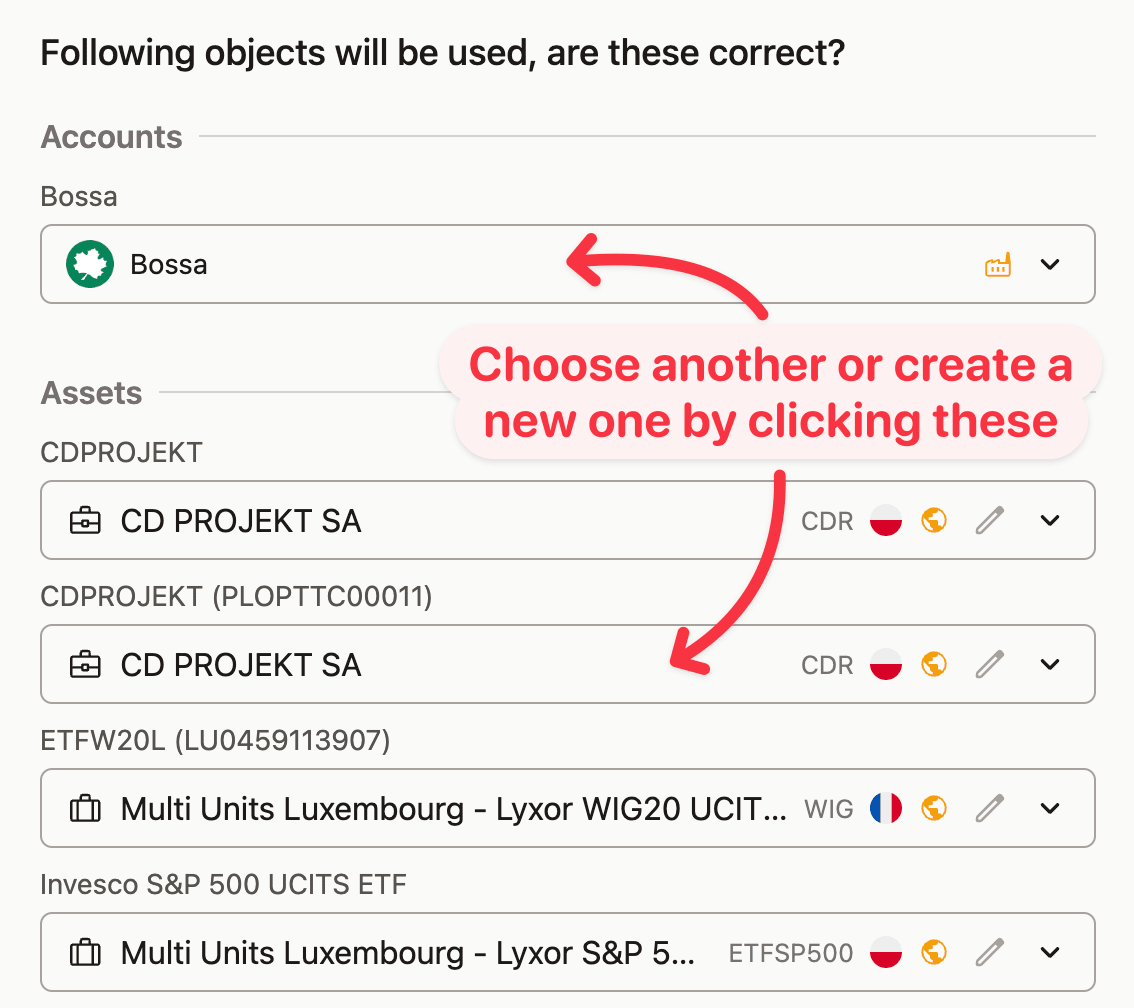
Una vez importado el archivo, Capitally comenzará a relacionar los datos con los activos existentes en tu proyecto o buscará coincidencias en el mercado. Cuando se encuentre un activo por primera vez, te pediremos que confirmes si las propuestas son correctas. Puedes seleccionar manualmente entre otras coincidencias o buscar otro símbolo si lo necesitas. También tienes la opción de crear un activo personalizado.
Algunas plantillas también solicitan una configuración que la exportación no contiene —la divisa de la cuenta de XTB es una de ellas—. Aparece en Import settings, encima de los objetos a confirmar, prellenada con la estimación de la plantilla; compruébala antes de continuar. Consulta Importar desde un archivo para saber cómo funcionan estos ajustes.
Importar varias cuentas del mismo broker
Abre la cuenta de destino en Portfolio y elige Importar aquí, o suelta el archivo mientras visualizas dicha cuenta. Capitally dirigirá la importación a la cuenta abierta y reutilizará la última plantilla usada allí; si la cuenta no tiene historial de importación, se abrirá el selector de plantillas.
Algunos brokers incluyen un identificador de cuenta en la exportación, y esas cuentas se crean automáticamente al importar el archivo. Un archivo que haga referencia a más de una cuenta nunca se redirige. Los brokers que no informan de un identificador de cuenta —incluyendo Saxo y Robinhood, y las cuentas IKE frente a las regulares de XTB— requieren una importación por cuenta desde la vista Portfolio de esa cuenta.
Dos cuentas en un mismo broker pueden generar duplicados falsos
Cuando las comisiones o transferencias en dos cuentas comparten fecha, activo y valor, la desduplicación puede marcar la segunda como ya importada, dejando el saldo de esa cuenta corto por exactamente esa cantidad. Desactiva la desduplicación en las opciones de importación para esa ejecución o asigna a cada cuenta su propio activo de efectivo. Duplicados y reimportación detalla qué se compara.
Si habitualmente importas desde el mismo broker en distintas cuentas, crea una variante de plantilla para cada una. Durante la importación, abre el menú inferior derecho y elige Guardar & renombrar plantilla para guardar tu configuración actual —cuenta, mapeo de campos, moneda— como una nueva variante. La próxima vez, selecciona la variante adecuada de la lista de plantillas y todo estará preconfigurado.
Todas las variantes comparten la misma plantilla base, así que cuando se actualice —por ejemplo, al añadir compatibilidad con nuevos tipos de operaciones— todas las variantes reciben el cambio automáticamente.
Paso 4: Revisa los datos importados
Tómate un momento para revisar los datos en la tabla.
Si no quieres importar una operación concreta, simplemente cambia su estado. Algunas operaciones pueden aparecer ya ignoradas, ya sea porque no son compatibles o porque ya se importaron; puedes comprobar el motivo pasando el cursor por el icono de información junto al estado.
Puedes actualizar el estado de varias filas a la vez seleccionándolas y cambiando el valor en cualquiera de ellas.
Además, las filas se pueden ordenar haciendo clic en los encabezados de columna para facilitar la revisión.
¿Qué significa «no compatible» en una fila?
Significa que no hemos visto ese tipo de operación en una muestra del formato de este broker, por lo que la plantilla no tiene una regla para ella. No es un juicio sobre tu cartera; el resto del archivo se importa normalmente y las filas omitidas solo existen en esa sesión de importación, así que no se bloquea nada. Envíanos la exportación e indícanos qué filas faltan, y ampliaremos la plantilla; al reimportar el mismo archivo, solo se incluirá lo nuevo.
Duplicados y actualizaciones
Una fila marcada como Duplicado ya está en tu proyecto y se omite, lo que hace que reimportar el mismo archivo o un rango de fechas solapado sea seguro. Cambia una fila a Actualizar para sobrescribir los valores almacenados; así es como incluyes un impuesto por dividendos o una comisión que tu broker rectificó a posteriori. Consulta Duplicados y reimportación para saber qué se compara y cómo cambiar varias filas a la vez.
Paso 5: Validación final
En el último paso, te mostraremos los saldos finales de todas las posiciones que vas a importar para que puedas verificar que todo es correcto. Una vez confirmada la importación, siempre puedes deshacerla si detectas algún problema más adelante, ya sea desde el mensaje de notificación que aparece o mediante la opción Deshacer en el menú superior derecho.
Solución de problemas de importación
Si encuentras problemas al importar, aquí tienes soluciones a los errores más habituales.
Si el fallo es específico de la exportación de un broker y no de la importación en sí, Solución de problemas de importación es la página indicada.
Problemas de formato de archivo
Problemas de formato de archivo
La importación es más fiable en un navegador basado en Chromium: Chrome, Edge, Opera o Arc. Firefox produce tres fallos que parecen problemas del archivo pero no lo son:
- Caracteres distorsionados en archivos con texto en polaco (ą, ę, ś — «Giełda», «Wartość») o alemán (ü, ö). Abre el archivo en Excel o Google Sheets y reexpórtalo como CSV con codificación UTF-8, o impórtalo en Chrome.
- Un error de formato de archivo en lugar de texto distorsionado. En Windows 11, la librería de análisis puede leer un CSV como SYLK. Ningún cambio de codificación soluciona esto; utiliza Chrome o Edge.
- La importación no comienza. Suele deberse a una extensión de Firefox: la importación funciona en un perfil limpio.
Cambiar la codificación de un archivo para solucionar el primer síntoma puede producir errores de «columnas no reconocidas», algo común en las exportaciones de Bossa, mientras que el mismo archivo intacto se abre limpiamente en Chrome o Edge.
La importación mediante copiar y pegar también puede comportarse de forma distinta entre navegadores cuando la tabla de origen tiene celdas multilínea, por lo que también merece la pena probar a cambiar de navegador.
Mi broker cambió su formato de exportación
Los brokers actualizan ocasionalmente sus formatos de exportación, lo que puede hacer que las plantillas de importación existentes dejen de funcionar.
Si una plantilla integrada ha dejado de funcionar:
- Prueba a importar de todos modos: es posible que ya hayamos actualizado la plantilla
- Si falla, escribe a support@mycapitally.com con el nombre de tu broker, un archivo de muestra y el mensaje de error
Normalmente añadimos soporte para cambios de formato en pocos días.
Como solución temporal, haz clic en «Importar cualquier dato» y asigna las columnas manualmente.
Problemas de coincidencia de activos
Una vez que haces coincidir un activo, se guarda permanentemente y se reutiliza en todas las importaciones posteriores desde esa fuente. En futuras importaciones, cualquier símbolo nuevo se ordena al principio de la lista de revisión. La coincidencia requiere tu ayuda porque muchos brokers —la mayoría de los polacos, además de XTB y Finax— no exportan el ISIN, dejando un ticker que puede ser ambiguo, interno del broker o específico de un mercado.
«No se encontró ningún activo» para un símbolo que sé que existe
El símbolo en tu archivo puede no coincidir exactamente con nuestra base de datos. Prueba estos métodos haciendo clic en el desplegable donde se muestra el error:
- Busca por número ISIN en lugar del símbolo ticker: es el método más fiable
- Añade el sufijo del mercado (ej.
AAPL.USen lugar de soloAAPL, oCDR.GPWpara Varsovia) - Busca por el nombre de la empresa
- Si el activo realmente no está en nuestra base de datos, crea un activo personalizado
Dos cosas sobre el cuadro de búsqueda: escribir en MAYÚSCULAS busca ese símbolo exacto, mientras que combinar mayúsculas y minúsculas realiza una búsqueda de nombre más amplia. Además, los símbolos de Yahoo Finance son propietarios, por lo que a menudo no coinciden con los nuestros: utiliza el ISIN.
Un ticker de aspecto inusual suele ser específico de un mercado. Los ETF de GPW GlobalConnect, por ejemplo, llevan el prefijo ETF: ETFEUNM es el activo que tenemos como EUNM bajo el ISIN IE00B4L5YC18, así que busca el símbolo base o el ISIN. Las empresas renombradas o fusionadas aparecen bajo su nuevo identificador: UniCredit pasó de IT0004781412 a IT0005239360.
Se ha identificado el mercado incorrecto
Cuando varios activos comparten un ticker, el comparador elige el que tiene el historial de precios más largo. Así es como un ETF denominado en EUR acaba en una línea de Londres en GBP, o una acción estadounidense en una irlandesa o suiza. Soluciónalo durante la importación haciendo clic en el campo del activo y buscando con un sufijo de mercado (ej. VOW3.XETRA para Volkswagen en Fráncfort), o por ISIN para ver todos los mercados a la vez.
Para cambiarlo tras la importación, edita el activo y abre su pestaña Precios; el desplegable «Obtener precios con este símbolo de mercado» ya enumera los mercados alternativos, por lo que rara vez necesitas buscar. Cambiar el símbolo no cambia la divisa del activo: utiliza el enlace «Usar esta divisa, mercado y símbolo» bajo el desplegable para aplicar los tres a la vez.
Merece la pena revisar si la coincidencia es una empresa diferente con un nombre similar en lugar de un mercado diferente; eso aparecerá semanas después como una rentabilidad implausible en una posición. Comprueba el nombre completo del activo en el paso de revisión antes de confirmar.
Si quieres deliberadamente que el mismo ISIN se registre como dos activos, uno por mercado, crea un activo personalizado con su propio nombre, tipo, ISIN y mercado elegido, luego cambia la columna de coincidencia de la plantilla de ISIN a Símbolo para que las filas dejen de fusionarse en una. Una plantilla también puede fijar el mercado: dentro de Añadir activo, con una sentencia Set en la propiedad Market. Las plantillas integradas pueden editarse del mismo modo.
Activo que no está en la base de datos
Usa el botón Crear de la fila o elige Crear activo personalizado en el desplegable de activos. El formulario «Añadir activo» se rellena previamente con el nombre, símbolo, ISIN y tipo extraídos del archivo; revisa los detalles y créalo. Cuando se confirma que faltan varios activos o cuentas, Crear N objetos faltantes en la advertencia los creará en un lote, y un lote completado con éxito puede revertirse con Deshacer desde la notificación. Un error de búsqueda queda excluido del lote, pero sigue ofreciendo el botón Crear de la fila. El propio precio de tu operación se utiliza como coste de adquisición, y puedes añadir precios más tarde. Esta es la vía correcta para capital riesgo, acciones y certificados excluidos de cotización y cualquier activo sin cotización pública.
Si el activo cotiza en bolsa, pídenos que lo añadamos: envía un correo a support@mycapitally.com con el ISIN (un ticker a menudo apunta al valor equivocado). Nuestro proveedor de datos suele responder en 24 horas y el activo aparece en la aplicación alrededor del mediodía UTC del día siguiente. Envía varios ISIN en un solo mensaje; la mayoría de fondos europeos se añaden bajo petición. Una vez activo, cambia el activo personalizado a valoración automática desde su pestaña Precios.
Los valores de NewConnect y los ADR están cubiertos; envía el ISIN si falta alguno. Para archivos de IBKR, copia el ISIN que falló, abre la pestaña «Entrada: Principal» y pégalo en el campo «Buscar tabla» para encontrar la fila de origen. Un código de mercado que no mapeamos aparece como error de «mercado no encontrado»; busca el mercado manualmente durante el flujo de importación.
Mensajes de error habituales
«No se encontró ninguna cuenta con el nombre X»
La plantilla busca una cuenta que no existe en tu proyecto. El botón Crear de la fila abre el formulario «Añadir cuenta» relleno previamente con el nombre que figura en el archivo.
Desde el desplegable de cuenta también puedes:
- Selecciona una cuenta existente de tu proyecto
- Elegir «Crear nueva cuenta» para añadirla, rellena previamente con el nombre que figura en el archivo.
«Los precios de mercado solo se pueden establecer para activos que ya están en el proyecto»
Estás intentando importar datos de saldo que incluyen una columna de precios, pero el activo aún no existe.
Solución:
- Volver al mapeo de columnas
- Eliminar el mapeo de precio de mercado (haz clic en el icono de papelera)
- O importar primero las operaciones y luego importar los precios por separado
¿Sigues teniendo problemas?
Si ninguna de estas soluciones funciona:
- Prueba la opción
Importar cualquier datoy crea un mapeo personalizado - Envía tu archivo a support@mycapitally.com y corregiremos nuestra plantilla para procesarlo correctamente. Incluye el broker o formato que estás importando, el error que ves y los pasos exactos que seguiste para realizar la exportación; los brokers documentan mal sus formatos, por lo que la ruta de exportación nos indica tanto como el propio archivo.